
En esta sección aprenderás a configurar todos los aspectos clave de tus productos en WooCommerce, desde el precio y el inventario hasta el envío y las variaciones. Paso a paso entenderás cómo optimizar la información de tus productos para ofrecer una mejor experiencia de compra y mantener una gestión eficiente de tu tienda online.
Selección del tipo de producto en WooCommerce
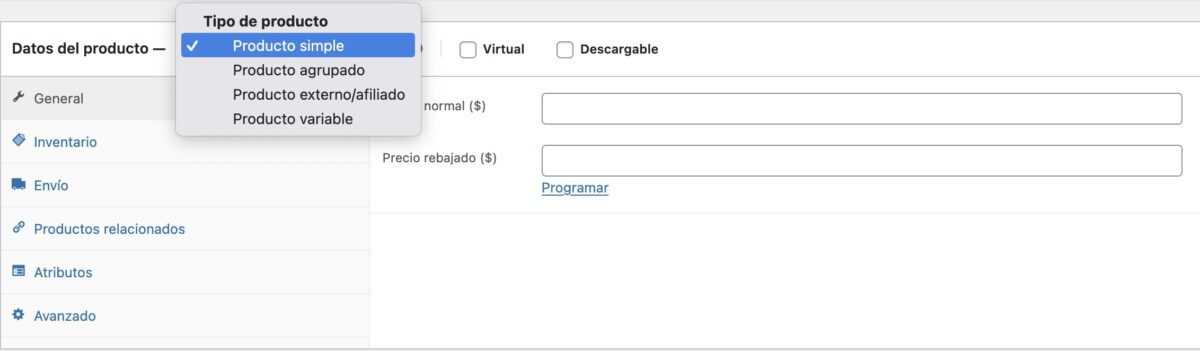
En esta sección del panel de producto encontrarás un menú desplegable llamado “Tipo de producto”, donde eliges cómo se comportará tu producto dentro de la tienda. Los tipos que aparecen son:
Producto simple
Es el más común.
Tiene un solo precio, una descripción y no tiene variaciones.
Ejemplos: una taza, una puerta estándar, un accesorio único.
Producto agrupado
Conjunto de varios productos simples que se venden por separado, pero se muestran como un paquete.
Ejemplo: un set de muebles donde el cliente decide si quiere solo la mesa, o mesa + sillas.
Producto externo/afiliado
El producto no se vende en tu tienda: al comprar, se envía al usuario a otra web.
Ejemplo: productos afiliados de Amazon.
Producto variable
Sirve para productos con variaciones (tallas, colores, medidas…), cada variación con su propio precio, inventario y SKU.
Ejemplos: una playera con tallas S, M, L — o una puerta con diferentes dimensiones y materiales.
1️⃣ Precio
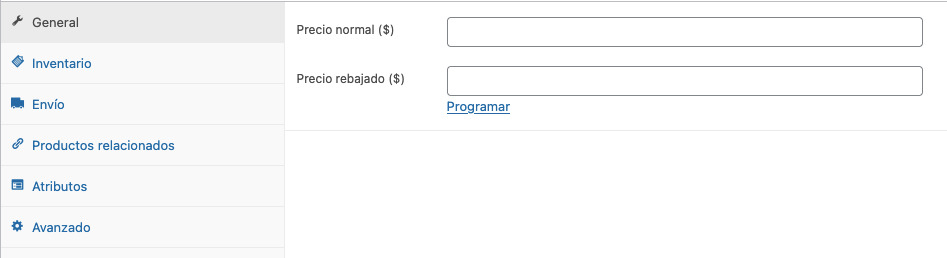
Aquí es donde estableces el precio de venta de tu producto. Es importante definirlo correctamente para asegurarte de que los clientes vean el precio adecuado en tu tienda. También puedes incluir descuentos o precios de oferta si lo necesitas. Si el producto tiene un precio regular y uno de oferta, podrás configurarlos aquí.
2️⃣ Inventario (SKU, stock, gestión de existencias)
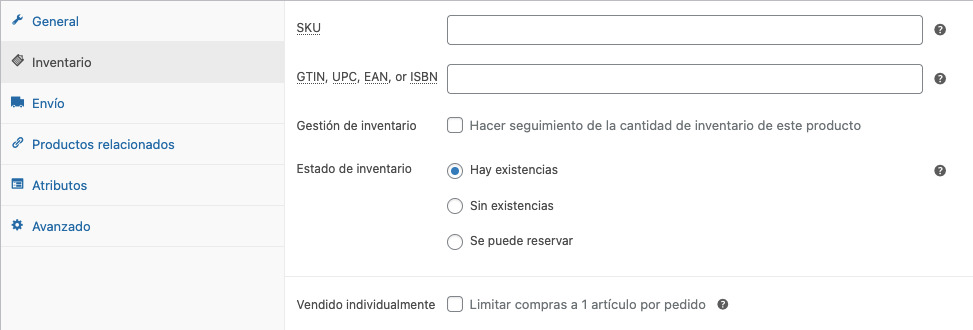
En esta sección puedes gestionar el inventario de tus productos:
- SKU: Es el código único de referencia para tu producto, lo cual es útil para la gestión del inventario.
- Stock: Aquí defines la cantidad de unidades que tienes disponibles de ese producto.
- Gestión de existencias: Si marcas esta opción, WooCommerce te permitirá controlar las existencias del producto, de modo que, cuando se acabe el stock, el producto ya no estará disponible para la venta.
3️⃣ Envío (peso y dimensiones)
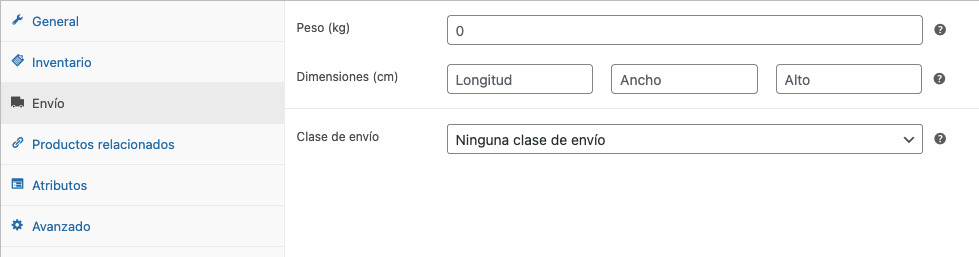
Esta parte es crucial si ofreces envíos físicos, ya que defines las características necesarias para calcular el costo del envío. Debes ingresar:
- Peso: Para determinar tarifas de envío basadas en el peso del producto.
- Dimensiones: Largo, ancho y alto del producto para calcular el espacio que ocupa en el paquete, también útil para las tarifas de envío.
4️⃣ Productos relacionados
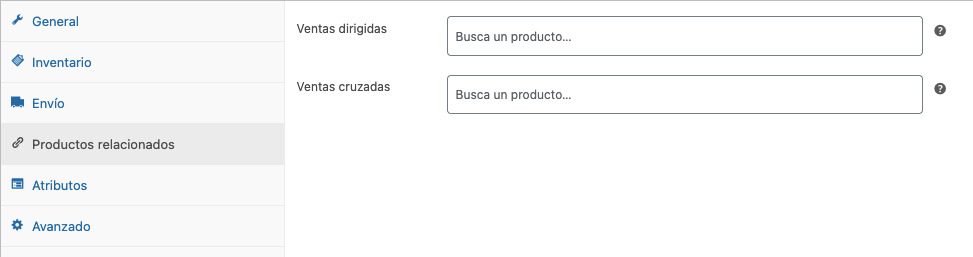
Aquí puedes asociar otros productos con el que estás configurando. Los tipos más comunes de productos relacionados son:
- Upsells: Productos que pueden ser más caros o de mejor calidad, para que los clientes compren algo más valioso.
- Cross-sells: Productos que complementan al producto que el cliente está comprando, generalmente se muestran en la página de checkout.
5️⃣ Atributos
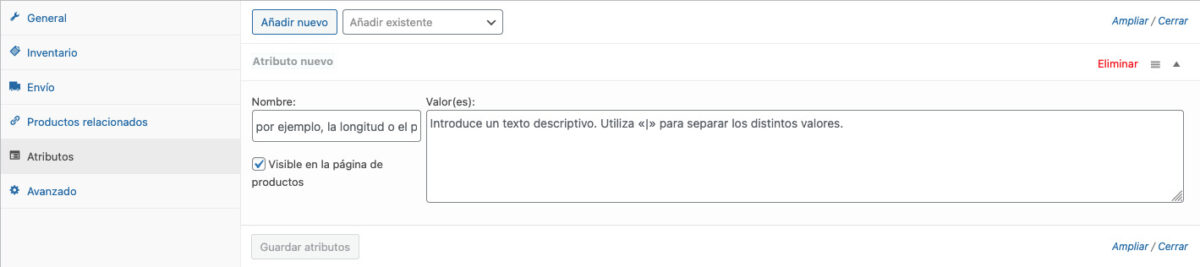
Este apartado se utiliza cuando tienes productos con diferentes opciones (como tallas, colores, etc.).
Atributos: Son las características del producto, como el color, la talla, el material, etc. Aquí defines las opciones disponibles para el cliente.
6️⃣ Variaciones (si aplica)
Al seleccionar Producto variable en el tipo de producto, aparecerá una nueva pestaña llamada “Variaciones” en el panel lateral de datos del producto.
Desde aquí puedes crear, editar y administrar cada combinación de atributos (por ejemplo, color, tamaño o material).
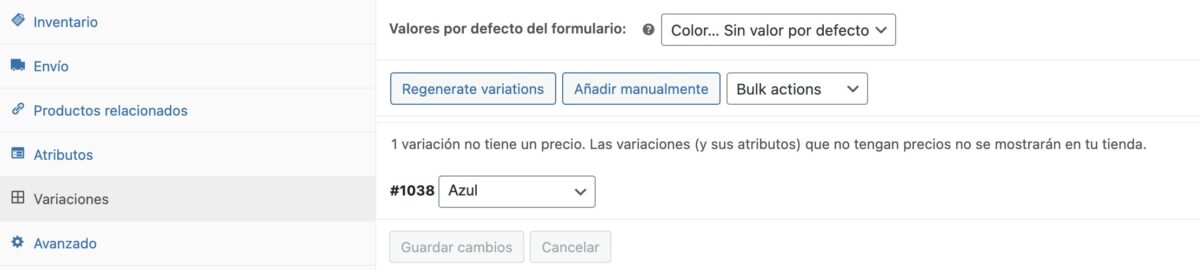
En la imagen puedes ver el apartado “Variaciones”, donde se gestionan todas las combinaciones de atributos que tendrá tu producto.
Botones principales:
- Regenerate variations
Vuelve a crear todas las combinaciones posibles a partir de los atributos configurados. Útil si agregaste o eliminaste opciones. - Añadir manualmente
Te permite crear una variación específica, por ejemplo, solo “Color Azul” o “Tamaño Grande”. - Bulk actions (Acciones en lote)
Sirve para aplicar una misma acción a varias variaciones a la vez (por ejemplo, establecer precios, imágenes o inventario).
Valores por defecto del formulario:
Aquí puedes definir la variación que aparecerá seleccionada por defecto en la tienda (por ejemplo, Color: Azul).
Si lo dejas en “Sin valor por defecto”, el cliente deberá elegir manualmente las opciones antes de añadir al carrito.
Nota importante:
Si una variación no tiene un precio asignado, WooCommerce no la mostrará en la tienda.
Por eso verás el mensaje:
Asegúrate de abrir cada variación (por ejemplo, Azul, Rojo, etc.) y asignarle:
- Precio normal 💰
- Precio rebajado (opcional)
- Imagen del producto (opcional)
7️⃣ Avanzado
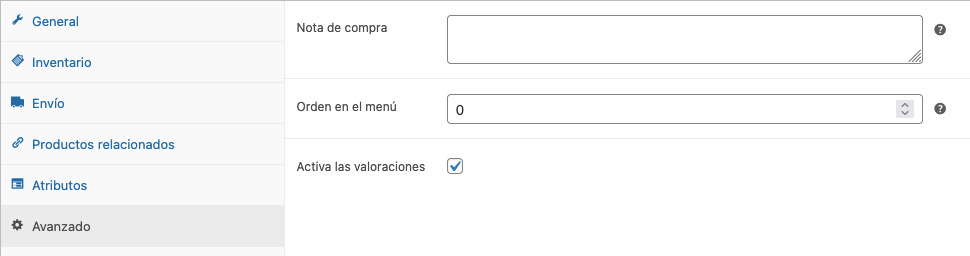
Configura opciones adicionales para tu producto:
- Nota de compra: Un mensaje automático que se enviará a los clientes después de realizar la compra.
- Orden del menú: Controla el orden en el que se muestran los productos en tu tienda.
- Habilitar valoraciones: Permite a los clientes dejar opiniones sobre el producto, con reseñas y estrellas.